Hur byter du iPhone på rätt sätt
Att byta iPhone handlar oftast om att överföra all din data till en ny enhet. Men hur gör man när man byter iPhone? Det är enklare än många tror, faktiskt. Du kan göra detta själv på under en timme med rätt steg. Oavsett om du byter till en ny modell, uppdaterar programvaran eller byter skärm finns det säkra sätt att göra det.
Förbered och överför din data säkert
Först måste du säkerhetskopiera din gamla iPhone. Gå till Inställningar > [Ditt namn] > iCloud > iCloud-säkerhetskopia och tryck på Säkerhetskopiera nu. Detta tar tid beroende på hur mycket data du har (kan vara mycket om du tar många foton). Kontrollera att du har tillräcklig lagring innan du börjar.
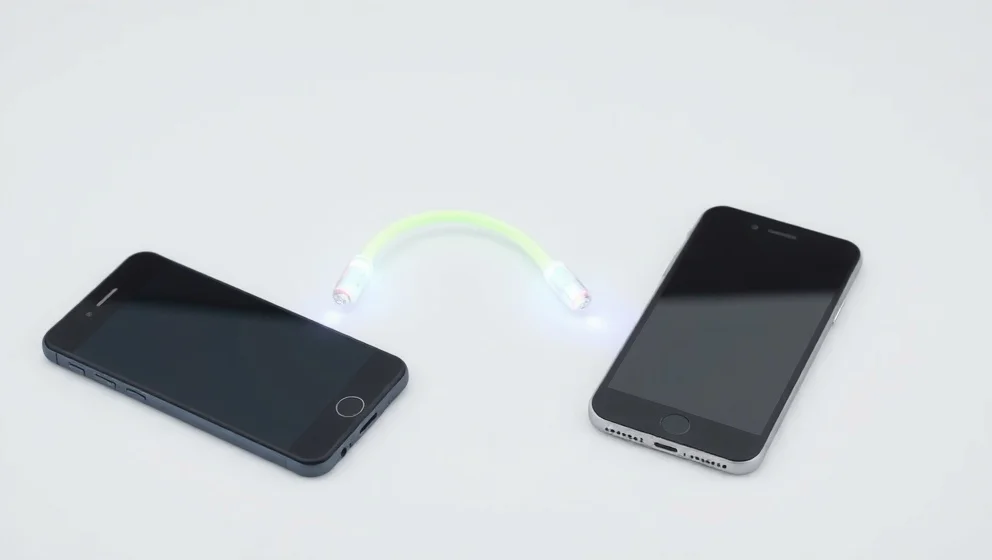
Quick Start är snabbaste vägen. Slå på din nya iPhone och placera den gamla bredvid. Skanna animationen som visas, ange din lösenkod och välj överföringsmetod. Den här vägen tar 30-60 minuter och överför appar, bilder och meddelanden direkt.
iCloud-metoden passar dig som vill välja tid och plats själv. Efter säkerhetskopia väljer du "Från iCloud-säkerhetskopia" när du startar den nya iPhone:en. Detta är mer flexibelt men tar längre tid om du har långsam internetuppkoppling.
Du kan också överföra direkt från din gamla enhet via dator om du föredrar full kontrol. Omkring 95 procent lyckas utan problem när de säkerhetskopierat först. Överföringstiden varierar mellan 30 minuter och några timmar.
Byte av skärm eller andra reparationer
Om du behöver byta skärm är det viktigt att veta skillnaden. LCD-skärmar finns i äldre iPhone-modeller medan OLED-skärmar finns i nyare modeller som iPhone 16. En ny skärm kan spara pengar jämfört med att köpa en helt ny telefon.
Många försöker byta skärm själva med verktyg från nätet. Men 70-80 procent av ägare väljer professionell reparation på grund av risker. Om du öppnar telefonen själv försvinner garantin inom 24 månader. Du kan skada Face ID eller andra känsliga delar utan rätt kunskap.
För iPhone 16-modeller rekommenderas Soft OLED-skärmar för bästa kvalitet. Om du är osäker bör du besöka en certifierad verkstad. Det är värt kostnaden för att undvika problem senare.
Efter att du har slutfört överföringsprocessen eller reparationen bör du radera din gamla iPhone helt. Gå till Inställningar > Allmänt > Överför eller nollställ iPhone > Radera allt innehål och inställningar. Testa sedan Face ID, kameran och högtalarna på din nya enhet för att säkerställa allt fungerar.
Vi använder AI för att skapa vårt innehåll. Upptäcker du ett faktafel? Skriv till klasmurthy@gmail.com.